Какие коды читает камера телефона, что делать, если мелкая бирка не читается, как создать код для товара без заводского штрих-кода и как напечатать этикетки на листе A4 или на рулонном принтере.
При нажатии кнопки сканера в кассе открывается камера телефона и код читается. Большинство товаров приходит с EAN-13 — тринадцатизначным кодом на упаковке. Кроме него приложение распознаёт ещё несколько форматов:
Форматы вне этого списка не читаются: ITF-14, Code-93, Codabar, Data Matrix и PDF417. ITF не добавлен намеренно — он может прочитать лишь часть кода и вернуть неверное короткое число, и тогда в корзину попадёт другой товар. По той же причине не сканируется Data Matrix (маркировка) на коробке лекарства: в аптеке товар ведётся по обычному штрих-коду упаковки или по собственному коду магазина.
Изображения ниже не взяты из интернета и не нарисованы вручную. Они собраны тем же модулем, которым приложение печатает этикетки и бирки, — то есть код на вашей печати выглядит точно так же. Можете навести сканер телефона прямо на этот экран и проверить.
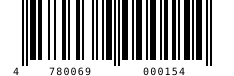
Самый распространённый код на заводской упаковке: тринадцать цифр. Последняя — контрольная, приложение проверяет её при каждом чтении, поэтому неверно прочитанный код не попадёт в корзину. Начало 478 означает производителя, зарегистрированного в Узбекистане.
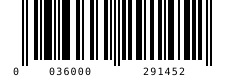
Часто встречается на импортных товарах — двенадцать цифр. По сути это тот же EAN-13: допишите впереди ноль и получится ровно это изображение. Поэтому сканер читает оба формата одинаково, ничего настраивать не нужно.
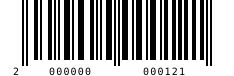
Товару без заводского кода — платью от швеи, слитку золота, товару с базара — приложение создаёт код само: при приходе нажимается одна кнопка. Такой код начинается с 20, потому что этот диапазон отведён под внутренние коды магазина и не пересекается ни с одним заводским.
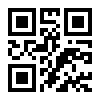
Используется на ювелирных бирках и там, где мало места. В QR помещается более длинный номер, и он читается с любой стороны — даже если бирка перевернулась. Для мелкой бирки надёжнее обычного штрих-кода.
Code-128 и Code-39 — коды на бирках поставщиков и складских ярлыках. Сканер читает и их, но изображения здесь нет: модуля, который их рисует, в программе нет, а выдуманная картинка лишила бы эту страницу смысла. Четыре кода выше — ровно то, что выйдет у вас на печати.
У многих телефонов сзади несколько камер, и не каждая хорошо снимает вблизи. Кнопкой внутри сканера вы переключаетесь на другую, и выбор запоминается на этом телефоне.
Как только код прочитан, раздаётся короткий «бип», телефон вибрирует и экран вспыхивает — понятно даже не глядя. Если товара нет в базе, звук ниже и звучит дважды. Чтобы в корзину не попало неверное число, приложение проверяет контрольную цифру и требует несколько одинаковых прочтений подряд — поэтому иногда кажется, что код читается «чуть позже».
На Android чтением занимается собственный движок браузера — самый быстрый путь. На iPhone такого движка нет, там читает библиотека приложения, и это может быть медленнее.
Самая частая причина — устаревший выбор камеры или зума. Если сканер несколько секунд открыт и ничего не читает, и так повторяется дважды подряд, сохранённый на телефоне выбор очищается сам, и в следующий раз сканер запустится в обычном состоянии. Пока камера открыта, внизу экрана есть кнопка «Сбросить сканер», и там же написано, какая камера работает и сколько кадров проверено.
Это лечит не всё: грязный объектив, невыданное разрешение на камеру или стёртая этикетка всё равно не прочитаются. Тогда код набирается вручную — в поле внутри сканера или в строке поиска на кассе. Чтобы ввод считался кодом, нужно минимум шесть цифр.
В магазине с компьютером работает и USB-сканер вроде Honeywell: он подключается как клавиатура и должен после кода отправлять Enter или Tab. Тогда код попадает куда нужно на экранах продажи, прихода и возврата. Если курсор стоит в другом поле, туда могут попасть первые два символа кода, поэтому при приходе лучше сканировать, выйдя из поля цены или количества.
Если отсканированный код не найден, сканер закрывается, но код запоминается и открывается список товаров: нажимаете нужный — код привязывается к нему и в следующий раз находится сразу. Это самый быстрый способ приучить магазин к кодам. Если код уже занят другим товаром, приложение об этом скажет и не перенесёт его молча.
Один товар может приходить с кодом коробки, кодом упаковки или старым и новым кодом. Все их вы привязываете к одной карточке: какой бы ни отсканировали, находится тот же товар и остаток списывается из одного места.
Домашняя продукция, товар с рынка, ювелирное изделие — у них нет заводского кода. Для такого товара программа в одно нажатие создаёт свой EAN-13: код начинается с «20» и состоит из тринадцати цифр — «20», номер магазина, номер товара и контрольная цифра. Коды, начинающиеся с «20», заводам не выдаются, поэтому ваш код не совпадёт с настоящим заводским. Сразу после создания для него печатается этикетка.
В ювелирном и телефонном магазине каждое изделие — отдельная карточка, поэтому, если номер с бирки занят, новому изделию выдаётся внутренний код магазина. И ещё: если на приходе отсканировать товар с заводским кодом и он есть в центральном каталоге, название и раздел заполнятся сами (на 3 октября 2026 года — больше 1 700 проверенных товаров). Если в каталоге его нет, название вписываете сами.
Если пара кодов нужна вне программы — например, для макета этикетки, — EAN-13 с префиксом 20 можно сделать в бесплатном генераторе штрих-кодов и скачать в SVG или PNG.
Этикетка выходит двумя способами. Какой подойдёт, зависит от принтера — оба печатаются из самого приложения, без дополнительных программ.
На обычном принтере на одном листе помещается сразу несколько этикеток. Придётся резать, зато отдельный принтер покупать не нужно.
На рулоне самоклеящихся этикеток каждая выходит отдельной страницей — ни резать, ни клеить не нужно.
Чёрные полосы рисуются только для тринадцатизначного EAN-13 — в том числе для кода магазина, начинающегося с «20». Для кода другой длины печатаются не полосы, а сами цифры, и такую этикетку сканер прочитать не сможет: код придётся набирать вручную.
В ювелирном магазине бирка узкая и длинная: на ней строки Проба, Размер, Масса и Вставка, а также QR-код. Линейный код на такую бирку не помещается, а QR выдерживает и длинный номер. Сканер приложения читает QR, поэтому изделие находится по бирке и на кассе, и при инвентаризации.
Размер чека и этикетки сохраняется не на устройстве, а в магазине. Настроив один раз, вы получите тот же размер на других телефонах и компьютерах магазина — в том числе у кассира без доступа к настройкам — при следующем открытии приложения. Подробнее — в гайде о чековом принтере.
В разделе «Профиль» есть две строки: «Чековый принтер» и «Принтер этикеток». Они видны владельцу и сотруднику с правом на настройки.
Выбираете ширину чековой ленты (58 или 80 мм) и размер этикетки — из готовых вариантов или вписав свой.
В одно нажатие выходит пробный чек или этикетка. Пробная печать идёт тем же путём, что и настоящая, — на бумаге будет ровно то же, что и при продаже.
Чек и этикетка выходят через окно печати браузера: нужный принтер выбираете там же и ставите масштаб 100%. Напрямую — по Bluetooth или через драйвер — приложение к принтеру не подключается.
Не обязательно — код читает камера телефона. В магазине с компьютером работает и USB-сканер вроде Honeywell: он подключается как клавиатура и должен после кода отправлять Enter или Tab. Напрямую к Bluetooth-сканеру или принтеру приложение не подключается.
Поставьте зум 2× или 3×, включите фонарик и кнопкой внутри сканера переключитесь на другую заднюю камеру — не каждая камера хорошо снимает вблизи. Если не помогло, нажмите «Сбросить сканер» или наберите код вручную: достаточно шести цифр.
Нет. Сканер закроется, но код запомнится и откроется список товаров: нажмёте нужный — код привяжется к нему и в следующий раз найдётся сразу. Если код занят другим товаром, приложение об этом скажет.
Нет. Собственный код магазина всегда начинается с «20», а такие коды заводам не выдаются. В остальной части стоят номер магазина и номер товара, в конце — контрольная цифра.
Нет. Сканер читает EAN-13, EAN-8, UPC-A, UPC-E, Code-128, Code-39 и QR; Data Matrix (маркировка), ITF-14, Code-93, Codabar и PDF417 не читаются. Если на ящике ITF, привяжите обычный код упаковки товара внутри или создайте собственный код магазина.
В магазине типа «продукты» — да. Каждому весовому товару в приложении создаётся номер весов (PLU), и он вводится в ваши весы; сами весы должны печатать этикетку во внутримагазинном формате — тринадцатизначный код, начинающийся с 22 для веса и с 21 для цены. В магазинах других типов этого раздела нет.
Автор: команда BuySale · Нашли ошибку? Напишите нам в Telegram
Сканер штрих-кода телефоном: BuySale читает EAN-13, EAN-8, UPC, Code-128, Code-39 и QR — зум, фонарик, непрерывное сканирование и ручной ввод кода.
Подробнее →Как настроить принтер чеков на 58 или 80 мм и принтер этикеток на 40×30, сделать пробную печать и исправить частые ошибки при печати в BuySale.
Подробнее →Касса в телефоне: штрих-код читает камера, оплата наличными, картой и в долг, чек 58 или 80 мм, смена и разница в кассе. Фискальный чек не выдаёт.
Подробнее →Гайды для владельца магазина: как начать, штрих-код и ценники, долги, ревизия, принтер, права сотрудников — и статьи о кассе, оборудовании и выборе программы.
Подробнее →Создайте штрих-код EAN-13 для товара без кода: внутренний код с префиксом 20, бесплатно, с печатью этикетки. Для продажи в сети нужен код GS1 — объясняем.
Подробнее →
7 дней бесплатно, платёжная карта не нужна. Дальше от 6 630 сум в день — по типу магазина.
Начать бесплатноПомощник BuySale
Отвечает по информации с сайта
ИИ может ошибаться — важное уточните в Telegram.
Пишет ответ